它解决的不是“把行堆起来”,而是“按相同位置汇总”
很多“合并 Excel”教程讲的是把多张明细表上下追加。表表归一面对的是另一类工作:各单位使用同一个模板上报,行列位置一致,需要把金额、数量、人数等单元格逐项合计,同时保留名称、编号和说明。
适合使用的前提源文件来自同一份模板,主要行列结构一致。若每个文件的字段和布局完全不同,应先整理表头或使用 Power Query 做清洗。
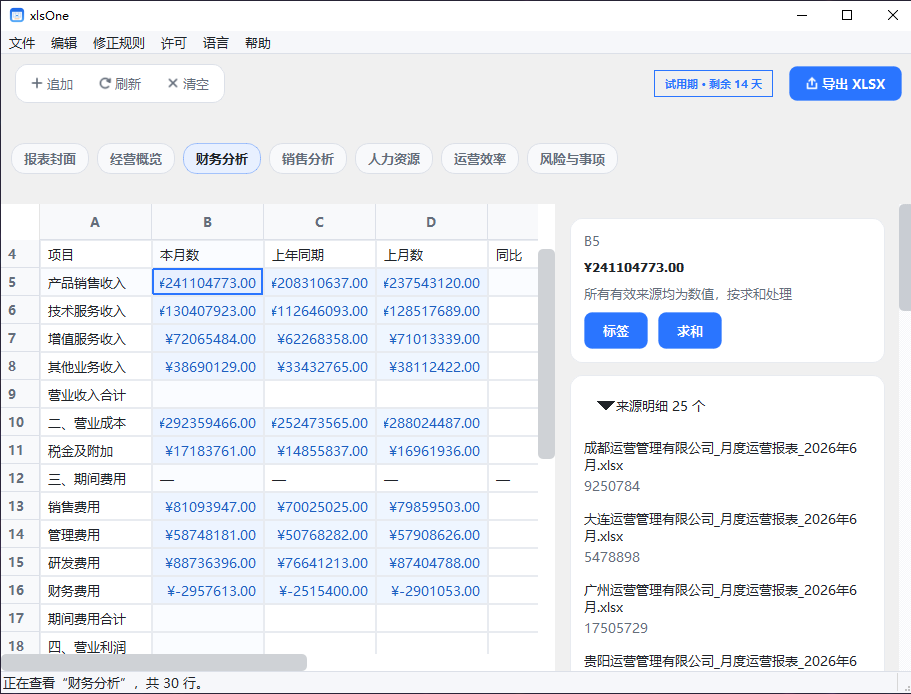
三步完成批量汇总
- 导入文件:把同一模板生成的 .xlsx 或 .xls 文件一次拖入窗口。
- 确认聚合:软件自动识别数值和文本;遇到特殊单元格时,可手动指定类型并撤销修正。
- 导出结果:检查任意单元格的来源值后,导出标准 .xlsx 工作簿。
20+文件可同时导入
2 种.xlsx 与 BIFF8 .xls
0 上传数据留在本机
哪些场景最合适
- 总公司汇总各分公司使用统一模板填写的月报。
- 财务合计多个部门的预算、费用或资金计划。
- 乡镇、街道汇总各村或社区的同类统计台账。
- 项目负责人合并多个子项目的进度和资金表。
- 需要在汇总后追问“这个数字来自哪一张表”。
什么时候改用 Excel、Power Query 或 VBA
只处理两三张表、且不需要反复执行时,复制粘贴或 Excel“合并计算”可能已经够用;需要长期自动刷新、清洗不同字段或追加明细行时,Power Query 更合适;团队已有开发维护能力时,VBA 可以高度定制。详细差异见多表汇总方法对比。
常见问题
文件必须完全相同吗?
主要行列结构应来自同一模板。少量内容差异可以处理,但不同业务表不适合强行合并。
会把文件上传到服务器吗?
不会。表表归一是桌面应用,导入、汇总和导出都在本机完成。
汇总错误后能找到来源吗?
可以。点击汇总结果中的单元格,即可查看该位置在各个源文件中的原始值。
先用自己的模板试一次
免费下载,14 天试用。建议先选 3–5 张结构一致的非敏感副本验证结果。
前往下载