第一步:确认你要的是“追加”还是“汇总”
追加明细行
每张表都有相同字段,例如日期、客户、金额,需要把所有记录纵向堆到一张明细表。适合复制粘贴、VSTACK 或 Power Query 的“追加查询”。
按相同位置汇总
每个文件来自同一模板,例如各分公司的月报、各部门的预算表。需要保持原有布局,把相同单元格的数值相加,并保留名称和编号。适合 Excel“合并计算”或表表归一。
不要混用把固定版式报表当作明细行追加,通常会得到重复表头和无法阅读的长表;把明细清单按单元格位置求和,也会产生错误结果。
方法一:复制粘贴
适合:文件少、只做一次、目标是追加明细。
- 新建一个汇总工作表,保留一份表头。
- 从每张源表复制表头以下的数据。
- 依次粘贴到上一批数据的末尾。
- 检查空行、重复表头、日期和数字格式。
优点是任何版本都能用;缺点是重复任务容易漏行、贴错位置,也不便于追溯来源。
方法二:Excel“合并计算”
适合:布局相同、需要总和/平均/计数、文件数量不多。
- 在目标工作簿中选择结果区域左上角。
- 打开“数据 → 合并计算”。
- 选择“求和”等函数,把每个源区域加入引用列表。
- 按需要勾选“首行”或“最左列”标签,生成结果。
这是 Excel 自带能力,适合一次性按位置汇总。源文件很多或需要逐项核对来源时,手动添加引用会变得繁琐。
方法三:Power Query
适合:经常重复、需要清洗字段、目标是追加明细或连接不同表。
- 把源文件放进固定文件夹,并保持列名尽量一致。
- 在 Excel 中选择“数据 → 获取数据 → 从文件夹”。
- 使用“合并并转换”检查列类型、表头和异常文件。
- 加载到工作表;下次替换文件后刷新查询。
Power Query 的优势是可重复刷新和数据清洗;学习成本较高,而且固定版式报表中的合并单元格、说明文字和复杂布局通常需要额外处理。
方法四:表表归一
适合:多份同格式模板,需要按位置合计、保留原布局并追溯来源。
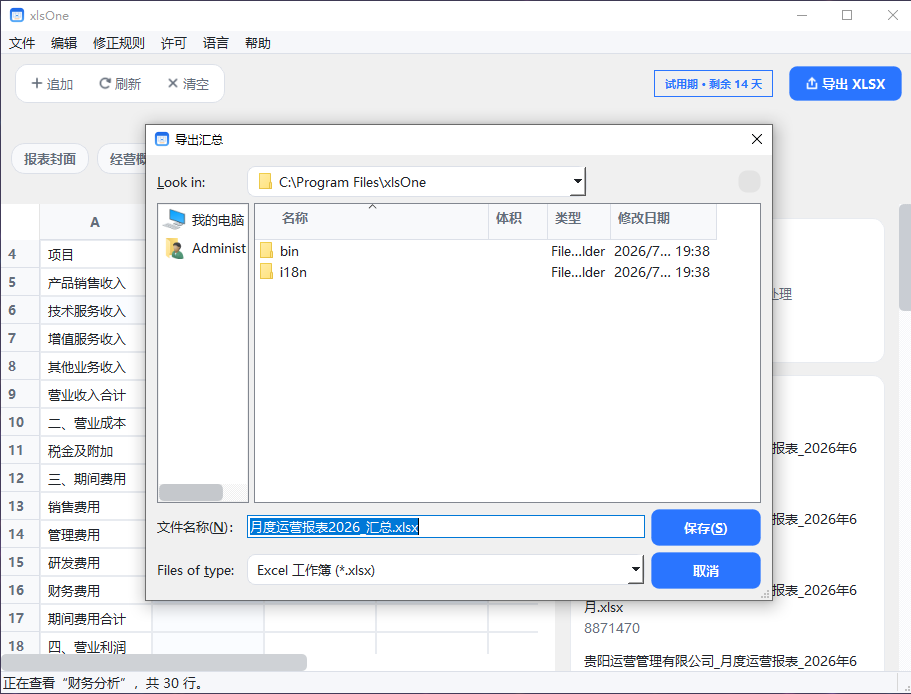
- 一次拖入所有 .xlsx 或 .xls 文件。
- 确认软件识别的数值和文本类型,必要时批量修正。
- 点击任意结果单元格核对各源文件值。
- 导出标准 .xlsx 汇总表。
一张表快速选择
| 任务 | 优先方法 | 原因 |
|---|---|---|
| 2–3 张明细表,一次性追加 | 复制粘贴 | 最快,不必搭建查询。 |
| 少量同布局表求和 | 合并计算 | Excel 内置,按位置或标签汇总。 |
| 每月刷新、清洗并追加明细 | Power Query | 流程可保存并重复刷新。 |
| 多份固定模板报表,需追溯 | 表表归一 | 保留布局、自动聚合、来源可查。 |
汇总前的检查清单
- 保留源文件副本,不在唯一原件上实验。
- 确认所有文件确实使用同一模板版本。
- 抽查日期、文本数字、空值和公式结果。
- 先用 3–5 份文件验证,再扩大到完整批次。
- 导出后核对总计,并保留来源文件清单。
你的任务是固定模板报表汇总?
表表归一支持离线批量处理,并能从汇总结果穿透查看源文件。
免费下载试用